Tampilkan postingan dengan label Linux. Tampilkan semua postingan

Minggu, 18 Mei 2014

Virtual Interface Menggunakan Ubuntu 12.04

Interface atau ethernet pada umum hanya bisa menggunakan 1 IP address untuk melakukan proses komunikasi. Maka dengan teknologi Virtual Interface kita dapat membuat banyak IP address pada 1 interface. Biasanya virtual interface digunakan untuk komputer server bukan untuk komputer desktop walaupun secara teknik kita dapat menerapkan teknologi ini pada komputer server dan desktop. Manfaat dari penggunaan virtual interface adalah cost dan effisiensi.

Pada percobaan ini akan menggunakan Ubuntu server 12.04 dengan interface eth1 yang akan dikonfigurasi virtual interface eth1:1, eth1:2 dan seterusnya, dapat disesuaikan dengan kebutuhan. Konfigurasi Virtual Interface sebagai berikut :
  • Buka file konfigurasi jaringan ubuntu menggunakan perintah dibawah ini :
    $ sudo nano /etc/network/interfaces
  • Kemudian masukan konfigurasi dibawah ini pada file interfaces

    auto eth1
    iface eth1 inet static
    address 192.168.56.2
    netmask 255.255.255.0
    broadcast 192.168.56.255
    network 192.168.56.0
    gateway 192.168.56.1

    auto eth1:1
    iface eth1:1 inet static
    address 192.168.56.3
    netmask 255.255.255.0
    broadcast 192.168.56.255
    network 192.168.56.0
    gateway 192.168.56.1

    auto eth1:2
    iface eth1:2 inet static
    address 192.168.56.4
    netmask 255.255.255.0
    broadcast 192.168.56.255
    network 192.168.56.0
    gateway 192.168.56.1
  • Restart jaringan komputer server
    $ sudo /etc/init.d/networking restart
  • Menampilkan IP address pada eth1, eth1:1 dan eth1:2 menggunakan perintah ifconfig


    Untuk melakukan pengujian konfigurasi yang telah dibuat, maka ping-lah IP adrress 192.168.56.2, 192.168.56.3 dan 192.168.56.4

Rabu, 23 April 2014

DNS Server Menggunakan Bind9 Dengan Ubuntu 12.04

Pada kesempatan ini saya ingin share pengetahuan untuk konfigurasi DNS Server menggunakan aplikasi server bind9. Untuk latihan kita dapat menggunakan virtualbox, sebelum real implementasi di komputer server.

DNS merupakan singkatan dari Domain Name Server. fungsi dari server DNS adalah untuk menterjemahkan alamat IP address komputer menjadi sebuah domain name. manfaatnya adalah kita tidak perlu mengingat numerical ip address, karena pada dasarnya lebih mudah mengingat domain name. 

Untuk lebih jelasnya langsung praktek saja. kita akan membuat sebuah domain saos.repo dengan ip address 192.168.56.2/24, yuk langsung saja ke TKP :

  • Tahap awal instalasi aplikasi server bind9  
            $sudo apt-get install bind9

  • Lakukan pengecekan nama hostname komputer kemudian berilah nama domain komputer anda pada file /etc/hosts : 
             $sudo nano /etc/hostname

repo
  • Edit file /etc/hosts
              $sudo nano /etc/hosts

127.0.0.1 localhost
192.168.56.2 saos.repo repo
  • Edit file /etc/bind/named.conf.options, jika anda membutuhkan konfigurasi dns dan gateway dari ISP. Jika tidak maka kosongkan saja.
forwarders {
# Give here your ISP DNS IP
192.168.56.1; # gateway or router
8.8.8.8;
};
  •  Edit file /etc/bind/named.conf.local menjadi seperti contoh dibawah ini :
  • Copy file /etc/bind/db.local untuk file konfigurasi zone : 
                $sudo cp /etc/bind/db.local /etc/bind/db.saos.repo
                $sudo cp /etc/bind/db.local /etc/bind/db.56

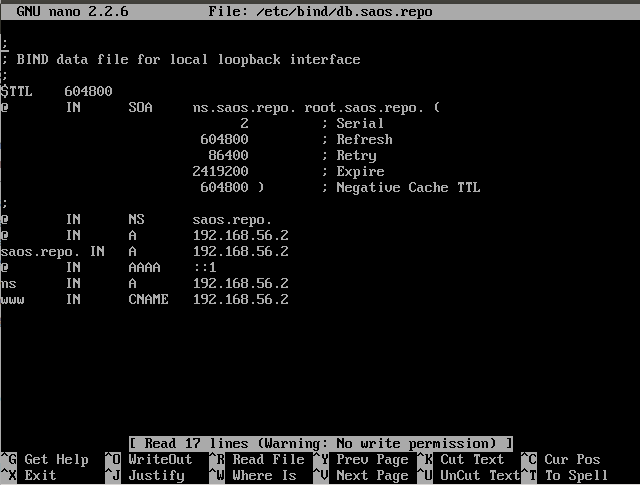
  • Edit file db.saos.repo menjadi seperti contoh dibawah ini :
  • Edit file db.56 menjadi seperti contoh dibawah ini :
  • kemudian lakukan pengecekan konfigurasi yang telah dibuat sudah benar atau belum :
                $named-checkzone saos.repo /etc/bind/db.saos.repo
                $named-checkzone saos.repo /etc/bind/db.56

  • Konfigurasi ip address manual komputer server menjadi seperti contoh dibawah ini :         
                 $sudo nano /etc/network/interfaces 
auto eth0
iface eth0 inet static
address 192.168.56.2
netmask 255.255.255.0
network 192.168.56.0
broadcast 192.168.56.255
gateway 192.168.56.1
dns-nameservers 192.168.56.25
dns-search saos.repo
  • Restart service aplikasi bind9 dan jaringan :
                $sudo /etc/init.d/bind9 restart
                $sudo /etc/init.d/networking restart

  • Testlah DNS server yang dikonfigurasi telah sukses apa belum menggunakan aplikasi nslookup, jika tampilan seperti contoh dibawah ini maka kita telah sukses :

Sabtu, 15 Maret 2014

Konfigurasi Jaringan VirtualBox

VirtualBox merupakan aplikasi open source untuk membuat sistem operasi secara virtual, jadi tanpa ada CPU secara fisik dan bisa dikatakan mirip dengan aplikasi VMware. Banyak manfaat yang bisa didapatkan dengan menggunakan virtual sistem operasi, salah satunya kita bisa belajar menggunakan banyak komputer walau hanya memiliki 1 komputer secara fisik dan yang pastinya hemat biaya.

Kesempatan kali ini saya akan mencoba sharing pengalaman untuk konfigurasi jaringan pada virtual box. Beberapa fitur jaringan pada virtualbox, yaitu : NAT, Bridge Adapter, Host Only Adapter, Internal Network dan Generic Driver. Untuk kesempatan kali ini saya hanya membahas tentang NAT, Bridge Adapter dan Host Only Adapter. Berikut ini penjelasannya :

  • Konfigurasi NAT (Network Address Translation)
Pada fitur ini proses konfigurasi cukup untuk dilakukan, pilihlah menu    Setting->Network. Kemudian centang opsi Enable Network Adapter dan pilih opsi NAT, langkah selanjutnya klik OK. 


  • Konfigurasi  Bridged Adapter
    Pada fitur ini koneksi jaringan akan kita tentukan akan melalui jaringan LAN atau WIFI. Pilihlah Menu Setting->Network, kemudian centang opsi Enable Network Adapter, pilihlah opsi Bridged Adapter dan tentukan jaringan mana yang akan dipilih eth0 atau wlan0, jika telah selesai maka klik OK.
  • Konfigurasi  Host Only Adapter
    Pada fitur ini kita akan membuat sebuah Land card virtual yang akan digunakan sebagai gateway oleh komputer virtual untuk bisa saling komunikasi. Pilihlah Menu File->Preference->Network. kemudian add host network.
    Ubah lah konfigurasi Ip address jaringan sesuai kebutuhan dengan cara klik menu Edit Host Only Network. 

Minggu, 19 Januari 2014

Instalasi Bleachbit Cleaner On Linux (Ubuntu)

Komputer yang kita gunakan biasanya semakin sering digunakan akan mengalami gangguan menjadi lambat. Untuk mengatasi masalah tersebut kita perlu melakukan pembersihan sistem komputer kita dari cache atau sampah sistem yang tidak dibutuhkan. 

Pada sistem operasi Linux ada aplikasi Bleachbit yang dapat melakukan tugas pembersihan sistem, klo di windows namanya c-cleaner. Untuk mudahnya langsung install saja. Contoh kali ini menggunakan sistem operasi Linux Ubuntu 12.04 :
  • Buka terminal dan jalankan perintah dibawah ini :
          $sudo apt-get install bleachbit
  • proses instalasi telah selesai, coba jalankan aplikasi bleachbit. Untuk jalan mudahnya ketikan perintah "bleachbit" pada terminal tanpa tanda petik. cara menggunakan aplikasi bleachbit cukup mudah hanya dengan memilih cache mana yang ingin dibersihkan kemudian klik menu clean :
     

Selasa, 14 Januari 2014

Gabungkan File PDF menggunakan PDF-Shuffler Pada Linux Ubuntu 12.04

Aplikasi PDF-Shuffler merupakan aplikasi yang cukup mudah untuk digunakan karena sudah menggunakan GUI (Grafik User Interface) jadi tidak main terminal lagi. Aplikasi PDF-Shuffler dibuat menggunakan python yang memiliki fungsi untuk menggabungkan, Split, rotasi, crop dan menyusun kembali halaman file PDF. 

Proses instalasi dan penggunaan cukup mudah, untuk lebih jelasnya kita langsung praktek saja :
  • Bukalah terminal anda, kemudian jalankan perintah dibawah ini. 
           $ sudo apt-get install pdfshuffler
  •  Jika proses instalasi berhasil, bukalah aplikasi PDF-Shuffler kemudian gabungkanlah file - file pdf yang ingin digabungkan. Pertama klik tanda + pada menu PDF-Shuffler, jika telah selesah memilih file yang ingin digabungkan klik menu export. 


Gabungkan File Jadi 1 Menggunakan Perintah cat Pada Linux

Para netter yang suka online sambil download - download game, film dll, tapi data yang didownload bagian perbagian jadi perlu dilakukan penggabungan menjadi 1. Pada sistem operasi Linux terdapat perintah cat yang dijalankan melalui terminal dapat melakukan penggabungan file menjadi 1. 

Untuk lebih mudahnya kita langsung saja praktek untuk menggabungkan 3 part film yang telah saya download. 
  • Pertama masukalah kedalam folder dimana bagian - perbagian film tersebut berada, kemudian jalankan perintah cat (bagian1) (bagian2) (bagian3) > namaFilm <tanpa kurang buka dan tutup>. untuk lebih jelasnya bisa lihat gambar dibawah ini :        


  • Hasil dari penggabungan bagian - perbagian file film siap untuk kita tonton