Rabu, 23 April 2014

DNS Server Menggunakan Bind9 Dengan Ubuntu 12.04

Pada kesempatan ini saya ingin share pengetahuan untuk konfigurasi DNS Server menggunakan aplikasi server bind9. Untuk latihan kita dapat menggunakan virtualbox, sebelum real implementasi di komputer server.

DNS merupakan singkatan dari Domain Name Server. fungsi dari server DNS adalah untuk menterjemahkan alamat IP address komputer menjadi sebuah domain name. manfaatnya adalah kita tidak perlu mengingat numerical ip address, karena pada dasarnya lebih mudah mengingat domain name. 

Untuk lebih jelasnya langsung praktek saja. kita akan membuat sebuah domain saos.repo dengan ip address 192.168.56.2/24, yuk langsung saja ke TKP :

  • Tahap awal instalasi aplikasi server bind9  
            $sudo apt-get install bind9

  • Lakukan pengecekan nama hostname komputer kemudian berilah nama domain komputer anda pada file /etc/hosts : 
             $sudo nano /etc/hostname

repo
  • Edit file /etc/hosts
              $sudo nano /etc/hosts

127.0.0.1 localhost
192.168.56.2 saos.repo repo
  • Edit file /etc/bind/named.conf.options, jika anda membutuhkan konfigurasi dns dan gateway dari ISP. Jika tidak maka kosongkan saja.
forwarders {
# Give here your ISP DNS IP
192.168.56.1; # gateway or router
8.8.8.8;
};
  •  Edit file /etc/bind/named.conf.local menjadi seperti contoh dibawah ini :
  • Copy file /etc/bind/db.local untuk file konfigurasi zone : 
                $sudo cp /etc/bind/db.local /etc/bind/db.saos.repo
                $sudo cp /etc/bind/db.local /etc/bind/db.56

  • Edit file db.saos.repo menjadi seperti contoh dibawah ini :
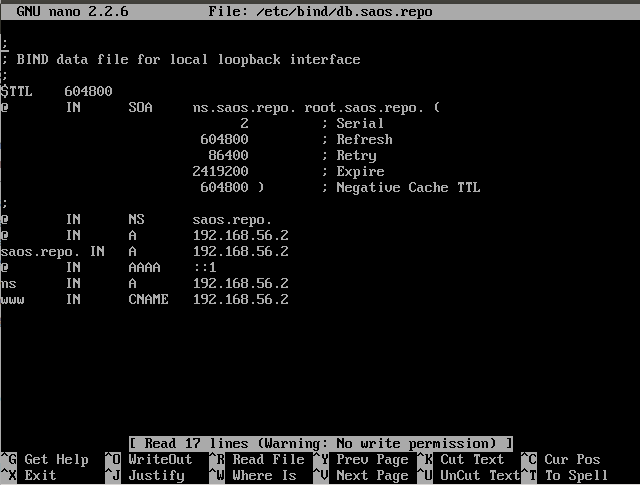
  • Edit file db.56 menjadi seperti contoh dibawah ini :
  • kemudian lakukan pengecekan konfigurasi yang telah dibuat sudah benar atau belum :
                $named-checkzone saos.repo /etc/bind/db.saos.repo
                $named-checkzone saos.repo /etc/bind/db.56

  • Konfigurasi ip address manual komputer server menjadi seperti contoh dibawah ini :         
                 $sudo nano /etc/network/interfaces 
auto eth0
iface eth0 inet static
address 192.168.56.2
netmask 255.255.255.0
network 192.168.56.0
broadcast 192.168.56.255
gateway 192.168.56.1
dns-nameservers 192.168.56.25
dns-search saos.repo
  • Restart service aplikasi bind9 dan jaringan :
                $sudo /etc/init.d/bind9 restart
                $sudo /etc/init.d/networking restart

  • Testlah DNS server yang dikonfigurasi telah sukses apa belum menggunakan aplikasi nslookup, jika tampilan seperti contoh dibawah ini maka kita telah sukses :

Kamis, 20 Maret 2014

ADT (Abstract Data Types) C++

Dalam bahasa C++ kita dapat melakukan enkapsulasi tipe data primitif yang dikenal dengan ADT (Abstract Data Types). Secara umum ADT dapat kita sebut sebagai interface yang menyatakan apa yang dapat dilihat dan digunakan oleh programer.

Secara Umum struktur ADT :

                   typedef struct { 
                            <statement>
                           <statement>
                    }<nama adt>; 

Sebagai latihan awal kita akan membuat program tanggal menggunakan ADT diimplementasikan mengunakan perintah struct. Pertama kita akan membuat file tanggal.h, kemudian buatlah file main.cpp yang akan mengakses tipe data ADT yang telah kita definisikan pada tanggal.h, berikut ini source codenya :
  • tanggal.h
typedef struct {
int tgl;
int bulan;
int tahun;
}tanggalan;
  • main.cpp
#include <iostream>
#include "tanggal.h"

using namespace std;

int main(){
tanggalan tang;
tang.tgl = 1;
tang.bulan = 12;
tang.tahun = 1990;
cout << "tanggal =" << tang.tgl << endl;
cout << "Bulan =" << tang.bulan << endl;
cout << "Tahun =" << tang.tahun << endl;
return 0;
}
Output Dari program


Sabtu, 15 Maret 2014

Konfigurasi Jaringan VirtualBox

VirtualBox merupakan aplikasi open source untuk membuat sistem operasi secara virtual, jadi tanpa ada CPU secara fisik dan bisa dikatakan mirip dengan aplikasi VMware. Banyak manfaat yang bisa didapatkan dengan menggunakan virtual sistem operasi, salah satunya kita bisa belajar menggunakan banyak komputer walau hanya memiliki 1 komputer secara fisik dan yang pastinya hemat biaya.

Kesempatan kali ini saya akan mencoba sharing pengalaman untuk konfigurasi jaringan pada virtual box. Beberapa fitur jaringan pada virtualbox, yaitu : NAT, Bridge Adapter, Host Only Adapter, Internal Network dan Generic Driver. Untuk kesempatan kali ini saya hanya membahas tentang NAT, Bridge Adapter dan Host Only Adapter. Berikut ini penjelasannya :

  • Konfigurasi NAT (Network Address Translation)
Pada fitur ini proses konfigurasi cukup untuk dilakukan, pilihlah menu    Setting->Network. Kemudian centang opsi Enable Network Adapter dan pilih opsi NAT, langkah selanjutnya klik OK. 


  • Konfigurasi  Bridged Adapter
    Pada fitur ini koneksi jaringan akan kita tentukan akan melalui jaringan LAN atau WIFI. Pilihlah Menu Setting->Network, kemudian centang opsi Enable Network Adapter, pilihlah opsi Bridged Adapter dan tentukan jaringan mana yang akan dipilih eth0 atau wlan0, jika telah selesai maka klik OK.
  • Konfigurasi  Host Only Adapter
    Pada fitur ini kita akan membuat sebuah Land card virtual yang akan digunakan sebagai gateway oleh komputer virtual untuk bisa saling komunikasi. Pilihlah Menu File->Preference->Network. kemudian add host network.
    Ubah lah konfigurasi Ip address jaringan sesuai kebutuhan dengan cara klik menu Edit Host Only Network. 

Rabu, 22 Januari 2014

Integrasi Numerik Metode Simpson 1/3 Menggunakan C++

Materi terakhir untuk integrasi numerik adalah metode Simpson 1/3. Sebutan 1/3 muncul pada metode simpson karena terdapat faktor 1/3 pada perhitungan metode Simpson sekaligus membedakan dengan metode Simpson 3/8.

Pada integrasi numerik metode Simpson 1/3 nilai pembagi (n) harus bernilai genap. hal ini berbeda dengan integrasi metode Trapezoida dan Reimann yang tidak membutuhkan persyaratan untuk nilai pembagi.

Algoritma integrasi numerik metode Simpson 1/3 :
  • Definisikan fungsi y = f(x)
  • Tentukan batas bawah (a) dan batas atas (b) integrasi
  • Tentukan jumlah pembagi  (n)
  • Jika iterasi habis dibagi 2 dan tidak sama dengan n, maka lakukan perhitungan dibawah ini :
  • Jika tidak maka fungsi f(x) akan dikalikan 4 kemudian dijumlahkan, dengan rumus :
  •  Hitunglah luas daerah :

Code Program metode Simpson 1/3 menggunakan c++ :


#include <iostream>
#include <math.h>
#include <stdio.h>

using namespace std;

void simpson(float n,int a,int b){
float h = (b-a)/n;
float l;
float sum = 0;
float x = 0;

for(int i= 0;i<=n;i++){
if(i == 0 || i == n){
sum = sum + (x*x);
x = h+x;
}
else if(i%2 ==0 && i!= n){
sum = sum + (x*x)*2;
x = h+x;
}else {
sum = sum + (x*x)*4;
x = h+x;
}
}
l = (h/3) * sum;
printf("Nilai h = %f dan Nilai L =%f\n", h, l);
}

int main(){
simpson(10, 0, 1);
simpson(20, 0, 1);
simpson(30, 0, 1);
simpson(50, 0, 1);
simpson(100, 0, 1);
simpson(1000, 0, 1);
simpson(10000, 0, 1);
return 0;
}

Integrasi Numerik Metode Trapezoida Menggunakan C++

Setelah membahas integrasi numerik metode Reimann, sekarang saya akan menulis tentang integrasi numerik metode Trapezoida. secara garis besar untuk langkah - langkah pengerjaan tidak jauh beda dengan metode Reimann hanya rumus yang digunakan berbeda.

Algoritma integrasi numerik metode Trapezoida :
  • Definisikan y = f(x)
  • Tentukan batas atas (a) dan batas atas (b) integrasi
  • Tentukan jumlah pembagi n
  • Hitung h = (b-a) / n
  • Hitung menggunakan rumus dibawah ini :

Code program metode Trapezoida menggunakan c++ :
#include <iostream>
#include <math.h>
#include <stdio.h>

using namespace std;

void trapezoida(float n,float a,float b){
float h = (b-a)/n;
float l;
float sum = 0;
float x = 0;
for(int i= 0;i<=n;i++)
{
if(i == 0 || i == n)
{
sum = sum + (x*x);
x = h+x;
}
else
{
sum = sum + (x*x)*2;
x = h+x;
}
}
l = (h/2) * sum;
printf("Nilai h = %f dan Nilai L =%f\n", h, l);
}

int main(){
printf("Metode Trapezoida\n");
trapezoida(10, 0, 1);
trapezoida(20, 0, 1);
trapezoida(30, 0, 1);
trapezoida(50, 0, 1);
trapezoida(100, 0, 1);
trapezoida(1000, 0, 1);
trapezoida(10000, 0, 1);
printf("\n");
return 0;
}